Instrucțiuni Windows 11
Descărcare Windows 11
Windows 11: https://www.microsoft.com/ro-ro/software-download/windows11
Instalare Windows 11
- Introduceți stick-ul USB în calculator.
- Reporniți calculatorul și porniți bootarea de pe stick-ul USB (dacă nu pornește automat, selectați stick-ul USB din Boot Menu).
- După încărcarea programului de instalare Windows, selectați limba, formatul orei și tastatura, apoi apăsați pe „Next” (Următorul).
- Apăsați pe „Install now” (Instalează acum) pentru a începe instalarea.
- Când vi se solicită, introduceți cheia de produs Windows și apăsați pe „Next” (Următorul).
- Selectați ediția Windows corespunzătoare licenței dvs., apoi acceptați termenii și condițiile și apăsați pe „Next”.
- Alegeți tipul de instalare dorit și selectați partiția pe care doriți să instalați Windows, apoi apăsați pe „Next”.
- Așteptați finalizarea instalării. Calculatorul se va reporni automat de mai multe ori.
- După finalizare, urmați instrucțiunile de pe ecran pentru configurarea inițială a Windows.
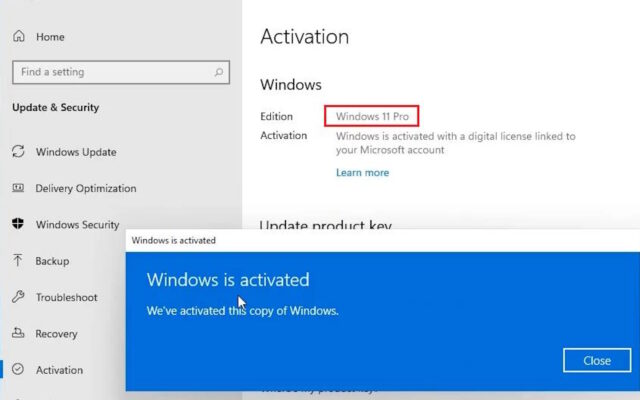
- După ce ajungeți pe Desktop, verificați activarea accesând Settings (Setări) → Update & Security (Actualizare și securitate) → Activation (Activare).
Activare Windows 11
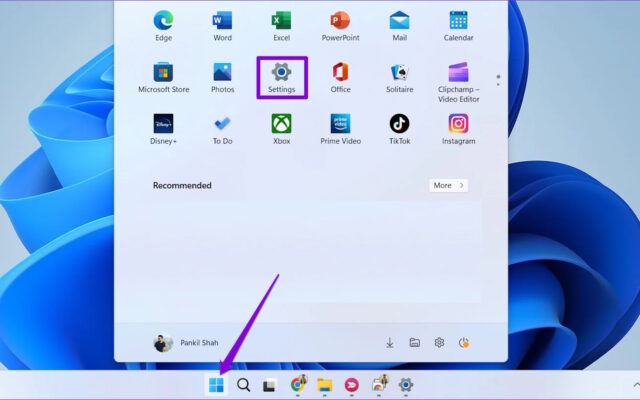
1. Faceți click pe Start, mergeți la Setări.
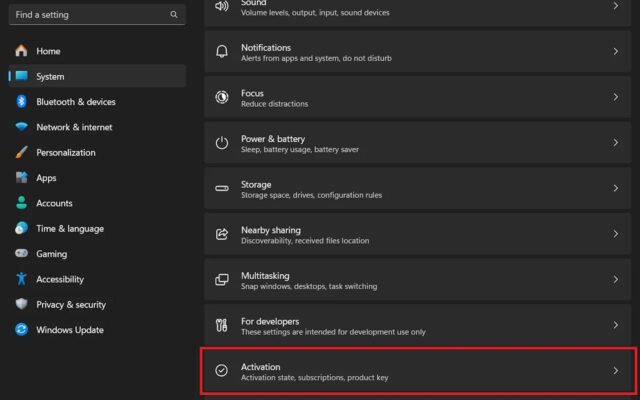
2. Faceți click pe Sistem -> Activare.
3. Faceți click pe Activare (Schimbare cheie de produs).
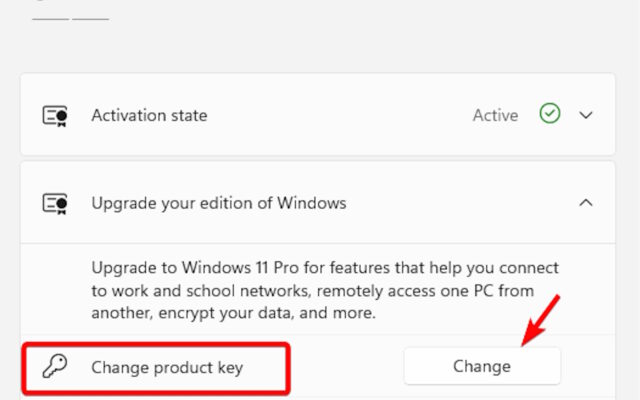
4. Introduceți cheia de licență pe care ați primit-o după achiziție.
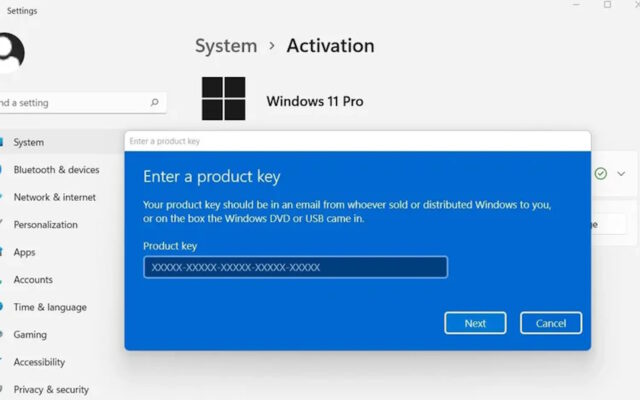
5. Gata, acum Windows-ul dvs. este complet activat și veți avea acces la funcțiile Premium.