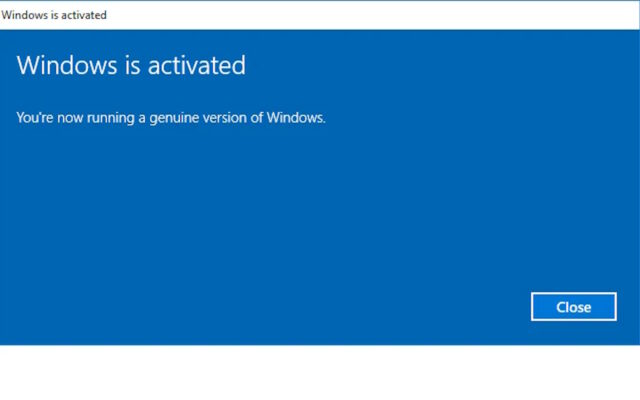
Instrucțiuni Windows 10
Descărcare Windows 10
Windows 10: https://www.microsoft.com/en-us/software-download/windows10
Instalare Windows 10
- Introduceți stick-ul USB în calculator.
- Reporniți calculatorul și porniți bootarea de pe stick-ul USB (dacă nu pornește automat, selectați stick-ul USB din Boot Menu).
- După încărcarea programului de instalare Windows, selectați limba, formatul orei și tastatura, apoi apăsați pe „Next” (Următorul).
- Apăsați pe „Install now” (Instalează acum) pentru a începe instalarea.
- Când vi se solicită, introduceți cheia de produs Windows și apăsați pe „Next” (Următorul).
- Selectați ediția Windows corespunzătoare licenței dvs., apoi acceptați termenii și condițiile și apăsați pe „Next”.
- Alegeți tipul de instalare dorit și selectați partiția pe care doriți să instalați Windows, apoi apăsați pe „Next”.
- Așteptați finalizarea instalării. Calculatorul se va reporni automat de mai multe ori.
- După finalizare, urmați instrucțiunile de pe ecran pentru configurarea inițială a Windows.
- După ce ajungeți pe Desktop, verificați activarea accesând Settings (Setări) → Update & Security (Actualizare și securitate) → Activation (Activare).
Activare Windows 10
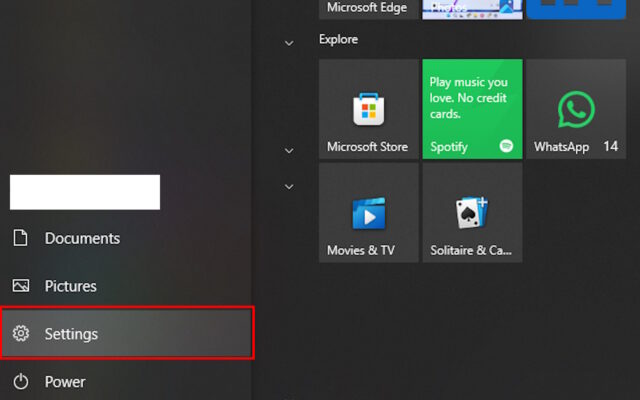
1. Faceți click pe Start, mergeți la Setări.
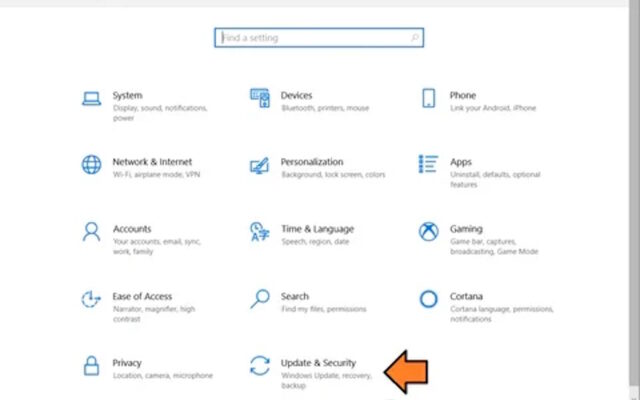
2. Selectați Actualizare și Securitate.
3. Faceți clic pe fila Activare situată în partea stângă.
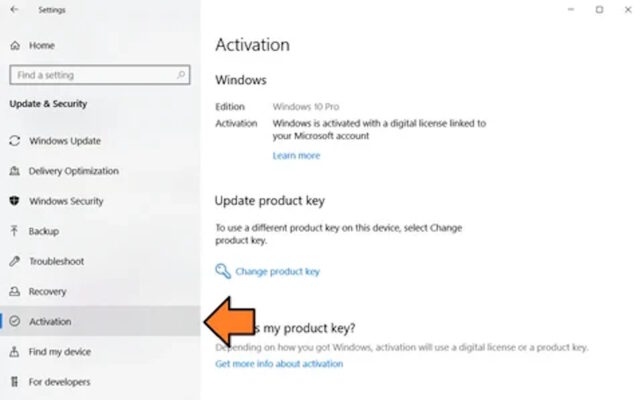
4. Faceți clic pe Activare sau Schimbare cheie de produs.
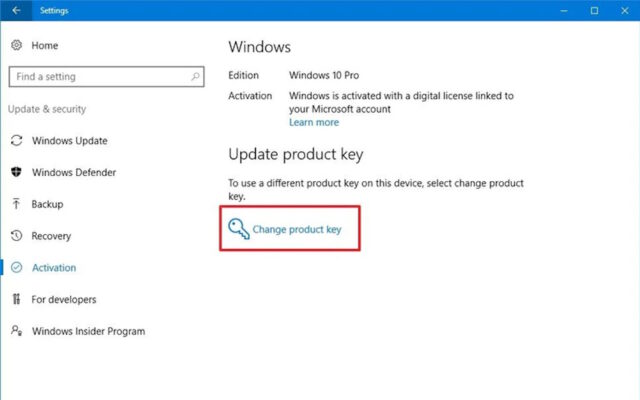
5. Introduceți cheia de licență pe care ați primit-o după achiziție.
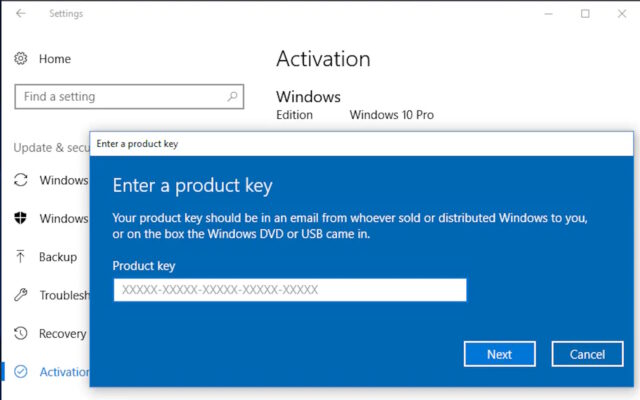
6. Gata, acum Windows-ul dvs. este complet activat.